裁剪后的照片
局部裁剪的像素少于完整画面。放大 2 倍后,可以为更大的版面或后续编辑提供更多工作分辨率。
适合主体已经清楚、但裁剪尺寸较小的照片。
把小图片放大,不把过程变复杂。
上传照片、商品图或插画,将宽度和高度各放大至 2 倍。Enpix 使用 AI 优化放大后的边缘与纹理,并在下载前提供原图对比。
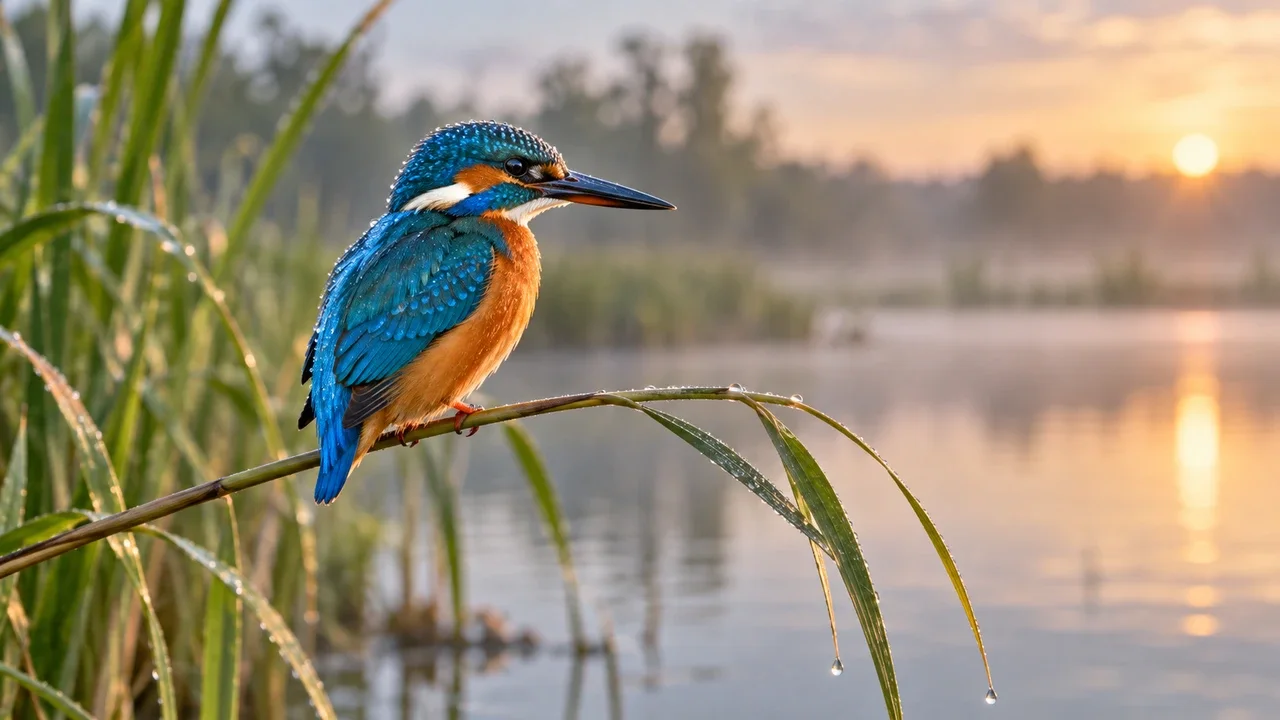
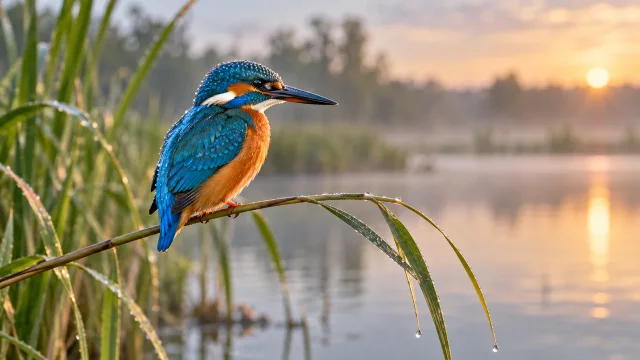 处理前
处理前640 px 输入预览 · 1280 px 参考细节。仅用于说明分辨率差异,并非 AI 结果。
正在加载可用模型…
每天 2 次免费处理在 Enpix 全部工具间共享;今日剩余 0/2 次。
当现有图片小于版面需要时,可以先进行放大。原图质量仍然重要:请尽量使用最清晰、压缩最少的文件。
局部裁剪的像素少于完整画面。放大 2 倍后,可以为更大的版面或后续编辑提供更多工作分辨率。
适合主体已经清楚、但裁剪尺寸较小的照片。
将旧网页图片放大,用于现代网页、演示文稿或社交媒体。原图中的压缩块和光晕也可能更明显,因此要仔细检查结果。
尽量寻找压缩最少的原始文件。
为商品页、作品集或样机制作更大的工作副本。处理后请检查标志、细小文字、直线边缘和重复纹理。
如果有矢量源文件,应继续保留。
增加像素可以提高指定印刷尺寸下的有效 PPI,但不能单独决定文件能否印刷;观看距离、纸张、锐化和印刷设备同样重要。
先向印刷服务商确认所需像素尺寸。
可使用默认的 2 倍 Topaz 模型,或选择通用模型及输出分辨率,保存前先检查结果。
选择一张最大 20 MB 的 JPG、PNG 或 WebP 图片。有原始文件时,避免使用截图或被聊天软件反复压缩的副本。
默认 Topaz 模型可使用 Enpix 全部工具共享的每日 2 次免费额度,并把两个维度都翻倍,例如 800 × 600 会变为 1600 × 1200。登录用户也可选择通用模型及其支持的 1K、2K 或 4K 档位。
对比人脸、文字、细边缘和纹理区域。为下载副本选择 PNG、JPG 或 WebP,并继续保留原始文件。
倍率会应用到宽度和高度,改变总像素数与可用显示尺寸,但无法揭示原图中从未出现的真实细节。
AI 图片放大会估算可能的纹理和边缘,让小图在更大尺寸下更实用,但无法找回隐藏的原始信息,也不能保证“无损”。
用于档案、证据、精确文字或品牌图稿时,请始终与原图对照,并把原始文件作为权威版本。
图片保存在私有存储中供处理使用,并通过 KIE 发送给图像处理供应商;放大过程并非完全在你的设备上完成。
放大一张图片至 2 倍,检查重要细节,再下载所需格式。
开始放大图片